
パスキー認証のご案内
パスキー認証とはスマートフォンを利用してログインするしくみで、すべてのお客様が対象です。
パスキー認証の設定方法


 「認証アプリ」のインストールはこちら

iPhone・iPadをご利用の方はこちらをクリック


Android・Androidタブレットをご利用の方はこちらをクリック


ご利用のサービスを選び、設定方法をご確認ください。
外為オンラインFX(店頭取引) の設定方法
 導入準備
導入準備
スマートフォン(iPhone/Android)またはタブレット(iPad/Androidタブレット)をご用意ください。(iOS13/Android9以上)
※顔認証や指紋認証、PINコード認証、パターン認証などに対応している必要があります。
※一部の機種(らくらくフォンなど)では対応していない場合があります。お使いの端末に外為オンラインの「認証アプリ」をインストールしてください。
※ご使用の端末ごとにアプリのインストールが必要になります。
「認証アプリ」のインストールはこちら
iPhone・iPadをご利用の方はこちらをクリック
Android・Androidタブレットをご利用の方はこちらをクリック
 パスキー認証の有効化
以下のいずれかの方法で有効化をお願いします。
※複数のコースをお持ちの場合、それぞれのコースで有効化が必要です。
スマートフォンアプリ版

-
「外為オンラインFX」の取引アプリを起動し、ログインID・パスワードを入力の上、ログインしてください。
なお、「取引アプリ」のインストールがお済みでない方や最新版でない方は以下のリンクからインストールをお願いします。
外為オンラインFX(店頭取引)

iPhone・iPadをご利用の方はこちらをクリック

Android・Androidタブレットをご利用の方はこちらをクリック

-
画面下部の「メニュー」を選び、「設定」を選択します。
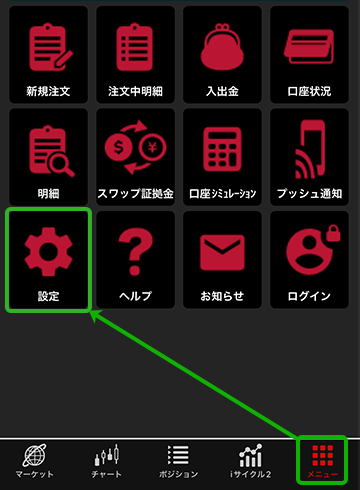
「設定」にある「パスキー一覧」を選択します。

続いて「パスキー認証の有効化」ボタンを選択します。
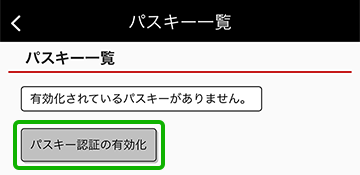
「認証アプリを開く」ボタンを選択します。

「認証アプリ」が起動したら、メールアドレス・生年月日・郵便番号を入力し、「パスキー有効化」ボタンを選択します。
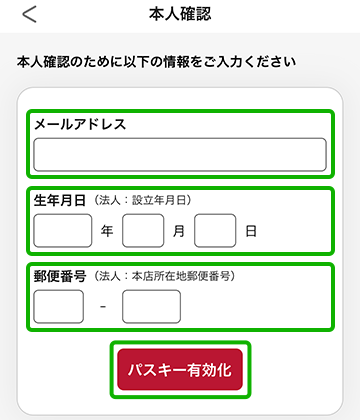
顔認証・指紋認証・PINコードなどで端末の認証を行います。

「パスキーを有効化しました」の画面が表示されたら、パスキー認証の有効化は完了です。
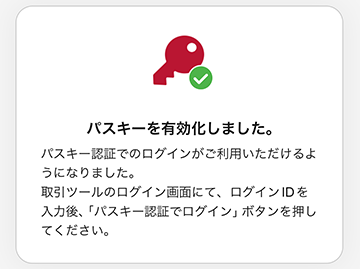
 パスキー認証によるログインへ
ブラウザ版
-
ブラウザを起動し、ログインID・パスワードを入力の上、ログインします。ログイン後、画面上部のメニューから「各種設定」を選択します。
 ログインページはこちら

「各種設定」画面から、「パスキー一覧」を選択します。

「パスキー一覧」画面から、「パスキー認証の有効化」を選択します。
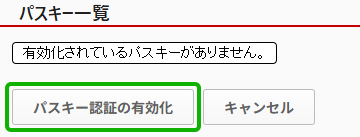
画面に表示される二次元コードをスマートフォン(タブレット)で読み取ります。
(あらかじめ「認証アプリ」がインストールされている必要があります)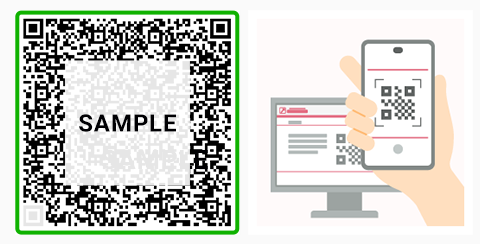
「認証アプリ」が起動したら、メールアドレス・生年月日・郵便番号を入力し、「パスキー有効化」ボタンを選択します。
顔認証・指紋認証・PINコードなどで端末の認証を行います。
「パスキーを有効化しました」の画面が表示されたら、パスキー認証の有効化は完了です。
パスキー認証によるログインへ
ダウンロード版
ダウンロード版取引システムのインストールがお済みでない方はこちら
ダウンロード版取引システムを起動し、ログインID・パスワードを入力の上、ログインします。
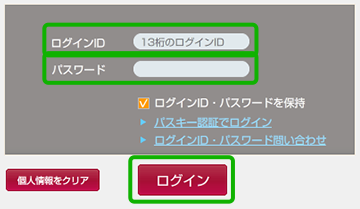
上部メニューの「設定」を選択し、「アカウント設定」にある「パスキー一覧」を選択します。

-
「パスキー一覧」画面から、「パスキー認証の有効化」を選択します。
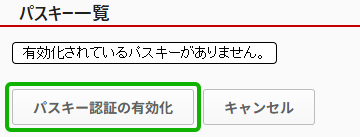
-
画面に表示される二次元コードをスマートフォン(タブレット)で読み取ります。
(あらかじめ「認証アプリ」がインストールされている必要があります)
-
「認証アプリ」が起動したら、メールアドレス・生年月日・郵便番号を入力し、「パスキー有効化」ボタンを選択します。
-
顔認証・指紋認証・PINコードなどで端末の認証を行います。
-
「パスキーを有効化しました」の画面が表示されたら、パスキー認証の有効化は完了です。
4の二次元コードの画面は閉じて頂いて結構です。
パスキー認証によるログインへ
パスキー認証の有効化
以下のいずれかの方法で有効化をお願いします。
※複数のコースをお持ちの場合、それぞれのコースで有効化が必要です。
ブラウザ版
-
ブラウザを起動し、ログインID・パスワードを入力の上、ログインします。ログイン後、画面上部のメニューから「各種設定」を選択します。
 ログインページはこちら

-
「各種設定」画面から、「パスキー一覧」を選択します。

-
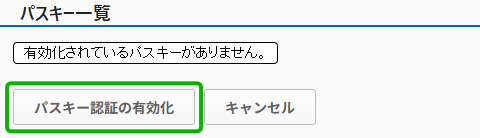
「パスキー一覧」画面から、「パスキー認証の有効化」を選択します。
-
画面に表示される二次元コードをスマートフォン(タブレット)で読み取ります。
(あらかじめ「認証アプリ」がインストールされている必要があります)
-
「認証アプリ」が起動したら、メールアドレス・生年月日・郵便番号を入力し、「パスキー有効化」ボタンを選択します。
-
顔認証・指紋認証・PINコードなどで端末の認証を行います。
-
「パスキーを有効化しました」の画面が表示されたら、パスキー認証の有効化は完了です。
パスキー認証によるログインへ
ダウンロード版
ダウンロード版取引システムのインストールがお済みでない方はこちら
-
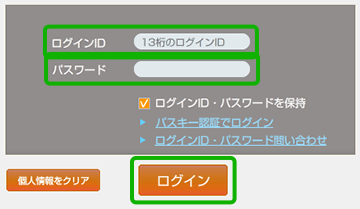
ダウンロード版取引システムを起動し、ログインID・パスワードを入力の上、ログインします。
-
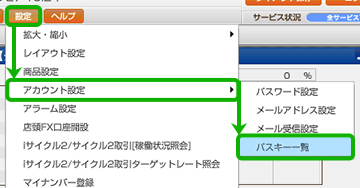
上部メニューの「設定」を選択し、「アカウント設定」にある「パスキー一覧」を選択します。
-
「パスキー一覧」画面から、「パスキー認証の有効化」を選択します。
-
画面に表示される二次元コードをスマートフォン(タブレット)で読み取ります。
(あらかじめ「認証アプリ」がインストールされている必要があります)
-
「認証アプリ」が起動したら、メールアドレス・生年月日・郵便番号を入力し、「パスキー有効化」ボタンを選択します。
-
顔認証・指紋認証・PINコードなどで端末の認証を行います。
-
「パスキーを有効化しました」の画面が表示されたら、パスキー認証の有効化は完了です。
4の二次元コードの画面は閉じて頂いて結構です。
パスキー認証によるログインへ
パスキー認証の有効化
以下のいずれかの方法で有効化をお願いします。
※複数のコースをお持ちの場合、それぞれのコースで有効化が必要です。
スマートフォンアプリ版
-
「外為オンラインFX LS」の取引アプリを起動し、ログインID・パスワードを入力の上、ログインしてください。
ログインID・パスワードをお忘れの方はログインページの「ログインID・パスワードお問合せの方」からお問い合わせください。
なお、「取引アプリ」のインストールがお済みでない方や最新版でない方は以下のリンクからインストールをお願いします。外為オンラインFX LS (旧ライブスター証券)

iPhone・iPadをご利用の方はこちらをクリック

Android・Androidタブレットをご利用の方はこちらをクリック

-
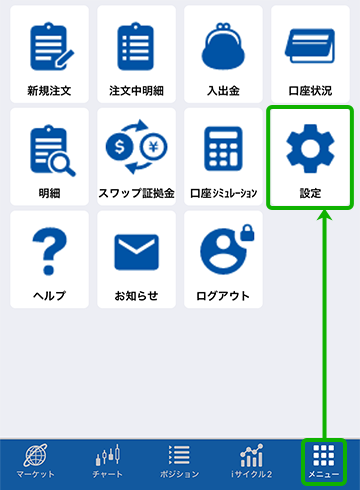
画面下部の「メニュー」を選び、「設定」を選択します。
-
「設定」にある「パスキー一覧」を選択します。

-
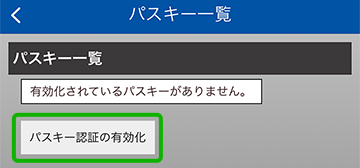
続いて「パスキー認証の有効化」ボタンを選択します。
-
「認証アプリを開く」ボタンを選択します。

-
「認証アプリ」が起動したら、メールアドレス・生年月日・郵便番号を入力し、「パスキー有効化」ボタンを選択します。
-
顔認証・指紋認証・PINコードなどで端末の認証を行います。
-
「パスキーを有効化しました」の画面が表示されたら、パスキー認証の有効化は完了です。
パスキー認証によるログインへ
ブラウザ版
-
ブラウザを起動し、ログインID・パスワードを入力の上、ログインします。ログイン後、画面上部のメニューから「設定」を選択します。
ログインID・パスワードをお忘れの方はログインページの「パスワード問い合わせ」「ログインID問い合わせ」からお問い合わせください。 ログインページはこちら

-
「各種設定」画面から、「パスキー一覧」を選択します。

-
「パスキー一覧」画面から、「パスキー認証の有効化」を選択します。

-
画面に表示される二次元コードをスマートフォン(タブレット)で読み取ります。
(あらかじめ「認証アプリ」がインストールされている必要があります)
-
「認証アプリ」が起動したら、メールアドレス・生年月日・郵便番号を入力し、「パスキー有効化」ボタンを選択します。
-
顔認証・指紋認証・PINコードなどで端末の認証を行います。
-
「パスキーを有効化しました」の画面が表示されたら、パスキー認証の有効化は完了です。
パスキー認証によるログインへ
ダウンロード版
-
ダウンロード版取引システムを起動し、ログインID・パスワードを入力の上、ログインします。
ログインID・パスワードをお忘れの方はログインページの「パスワード問い合わせ」「ログインID問い合わせ」からお問い合わせください。
ログインページはこちら

-
画面右端の「歯車のアイコン」を選択し、「アカウント設定」の「パスキー一覧」を選択します。

-
「パスキー一覧」画面から、「パスキー認証の有効化」を選択します。
-
画面に表示される二次元コードをスマートフォン(タブレット)で読み取ります。
(あらかじめ「認証アプリ」がインストールされている必要があります)
-
「認証アプリ」が起動したら、メールアドレス・生年月日・郵便番号を入力し、「パスキー有効化」ボタンを選択します。
-
顔認証・指紋認証・PINコードなどで端末の認証を行います。
-
「パスキーを有効化しました」の画面が表示されたら、パスキー認証の有効化は完了です。
4の二次元コードの画面は閉じて頂いて結構です。
パスキー認証によるログインへ
 パスキー認証によるログイン
スマートフォンアプリ版
-
「外為オンラインFX」の取引アプリを起動し、画面下部の「メニュー」から「ログイン」を選択します。

-
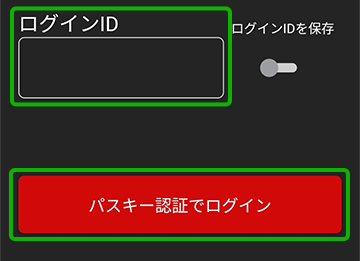
ログインIDを入力し、「パスキー認証でログイン」ボタンを選択します。
-
顔認証・指紋認証・PINコードなどで端末の認証を行います。
-
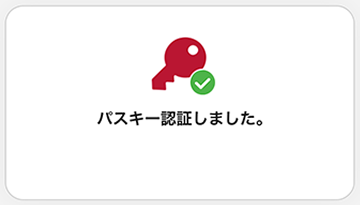
認証後、自動的に「外為オンラインFX」のアプリへ戻り、ログインが完了します。
ブラウザ版
-
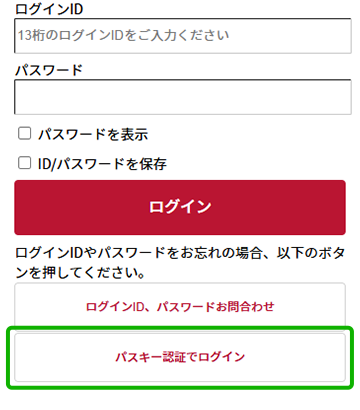
ブラウザからログイン画面にアクセスし、「パスキー認証でログイン」を選択します。
ログインページはこちら
-
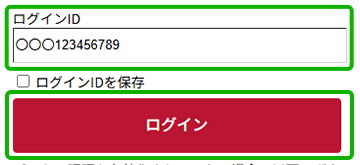
ログインID(13桁)を入力後、「ログイン」を選択します。
-
画面に表示される二次元コードを、「認証アプリ」がインストールされたスマートフォン(タブレット)のカメラで読み取ります。
-
顔認証・指紋認証・PINコードなどで認証を行います。
-
認証後、ブラウザ画面の「(認証後)取引画面へ」を選択するとログインが完了します。

ダウンロード版
-
ダウンロード版取引システムを起動し、「パスキー認証でログイン」を選択します。

-
ログインID(13桁)を入力し、「パスキー認証でログイン」を選択します。

-
ブラウザ画面に表示される二次元コードを、「認証アプリ」がインストールされたスマートフォン(タブレット)のカメラで読み取ります。
-
顔認証・指紋認証・PINコードなどで認証を行います。
-
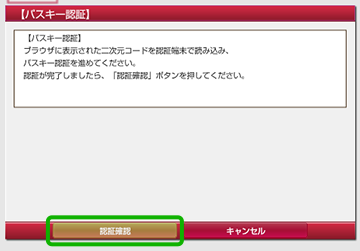
認証後、ダウンロード版取引システムに戻り、「認証確認」を選択し、ログインが完了します。
パスキー認証によるログイン
ブラウザ版
-
ブラウザからログイン画面にアクセスし、「パスキー認証でログイン」を選択します。
ログインページはこちら
-
ログインID(13桁)を入力後、「ログイン」を選択します。
-
画面に表示される二次元コードを、「認証アプリ」がインストールされたスマートフォン(タブレット)のカメラで読み取ります。
-
顔認証・指紋認証・PINコードなどで認証を行います。
-
認証後、ブラウザ画面の「(認証後)取引画面へ」を選択するとログインが完了します。
ダウンロード版
-
ダウンロード版取引システムを起動し、「パスキー認証でログイン」を選択します。

-
ログインID(13桁)を入力し、「パスキー認証でログイン」を選択します。

-
ブラウザ画面に表示される二次元コードを、「認証アプリ」がインストールされたスマートフォン(タブレット)のカメラで読み取ります。
-
顔認証・指紋認証・PINコードなどで認証を行います。
-
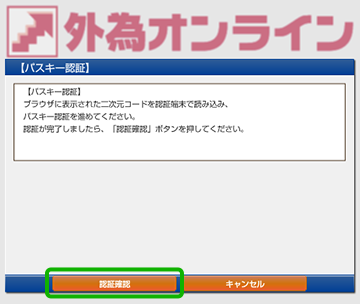
認証後、ダウンロード版取引システムに戻り、「認証確認」を選択し、ログインが完了します。
パスキー認証によるログイン
スマートフォンアプリ版
-
「外為オンラインFX LS」の取引アプリを起動し、画面下部の「メニュー」から「ログイン」を選択します。

-
ログインIDを入力し、「パスキー認証でログイン」ボタンを選択します。

-
顔認証・指紋認証・PINコードなどで端末の認証を行います。
-
認証後、自動的に「外為オンラインFX LS」のアプリへ戻り、ログインが完了します。
ブラウザ版
-
ブラウザからログイン画面にアクセスし、「パスキー認証でログイン」を選択します。
ログインページはこちら

-
ログインID(13桁)を入力後、「ログイン」を選択します。

-
画面に表示される二次元コードを、「認証アプリ」がインストールされたスマートフォン(タブレット)のカメラで読み取ります。
-
顔認証・指紋認証・PINコードなどで認証を行います。
-
認証後、ブラウザ画面の「(認証後)取引画面へ」を選択するとログインが完了します。

ダウンロード版
-
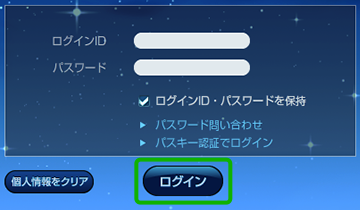
ダウンロード版取引システムを起動し、「パスキー認証でログイン」を選択します。
-
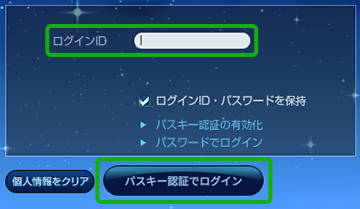
ログインID(13桁)を入力し、「パスキー認証でログイン」を選択します。
-
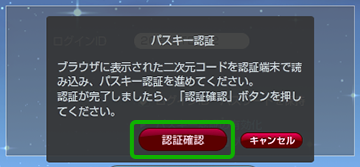
ブラウザ画面に表示される二次元コードを、「認証アプリ」がインストールされたスマートフォン(タブレット)のカメラで読み取ります。
-
顔認証・指紋認証・PINコードなどで認証を行います。
-
認証後、ダウンロード版取引システムに戻り、「認証確認」を選択し、ログインが完了します。
ほかのサービスもご利用の場合は、再度お選びください。
パスキー認証に関するFAQ
-
パスキー認証は、スマートフォンやタブレットを持っていなくても利用できますか?
いいえ、ご利用いただけません。パスキー認証では取引システムにログインするたびに、ご本人様のスマートフォン、またはタブレットにて認証する必要があります。
-
パスキー認証を利用する際、生体情報(顔認証・指紋認証)や、PINコードなどの情報は外為オンラインに送信されますか?
いいえ、されません。パスキー認証に使用する情報はお客様の端末内で処理し、管理されるため、当社へ送信されることはありません。
-
移行期間が終了したら、パスワードを使ったログイン方法ができなくなるのでしょうか?
はい。移行期間が終了すると、パスワードではログインできなくなります。
ご利用のサービスを選んで有効化の手続きを進める
なお、移行期間の終了後は、パスキー認証の有効化の方法が変わります。お早めにパスキー認証の設定を済ませておくことをおすすめします。 -
どの操作でパスキー認証が必要になりますか?
「ログイン」、「出金依頼登録」、「金融機関情報登録・変更」、「別コースへの資金移動」を行う際にパスキー認証が必要となります。
-
デモ口座でもパスキー認証によるログインが必要ですか?
デモ口座ではログインID・パスワードによるログインとなり、パスキー認証によるログインは行いません。
-
複数のスマートフォンやタブレットでパスキー認証の登録はできますか?
はい、最大5つまで登録できます。ご利用の端末ごとに認証アプリのインストールとパスキーの有効化が必要になります。
追加する端末で有効化の手続きを進める -
スマートフォンの機種変更を行った場合、パスキー認証の設定はどのようになりますか?
機種変更を行った場合、改めて新しい端末で「パスキー認証の有効化」を行っていただく必要があります。なお使用されなくなった端末のパスキー認証の登録は「認証アプリ」で削除することが出来ます。
新しい端末で有効化の手続きを進める -
パスキー認証に使用していたスマートフォンを紛失した場合、どのようにすれば良いですか?
至急、当社カスタマーサポートセンターまでお問い合わせください。ご本人様確認後、登録済みのパスキー認証の登録を削除します。